

Instala M3 Solaris y maqueta tu primera página.
Sigue la guía desde el ZIP de Lite hasta un artículo publicado en Joomla. Crearás una página de dos columnas, la revisarás en móvil y verás dónde queda guardado el HTML.
Instala M3 Solaris Lite.
Entra en la administración de un sitio Joomla 6 con una cuenta que pueda instalar extensiones.
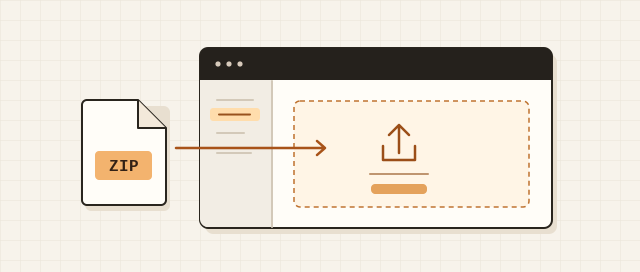
Descarga el ZIP
Descarga Lite. Conserva el paquete en su formato ZIP para el instalador de Joomla.
Sube el paquete
Ve a Sistema → Instalar → Extensiones. Elige la opción de subir un archivo y selecciona el ZIP. Guía oficial de Joomla (en inglés).
Comprueba la instalación
Espera el mensaje de confirmación. En Sistema → Gestionar → Plugins, busca Botón de editor - M3 Solaris y verifica que esté habilitado.
Localiza M3 Solaris
En Componentes → M3 Solaris → Diagnóstico puedes comprobar la versión y el estado de la instalación.
Maqueta un artículo a dos columnas.
Empieza con un título y un párrafo a un lado y una foto al otro.
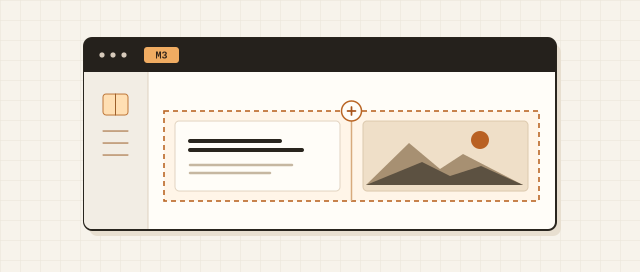
Crea un borrador
Ve a Contenido → Artículos → Nuevo. Escribe un título y deja el artículo sin publicar mientras trabajas.
Abre M3 Design
Pulsa M3 Design desde el editor. Si usas TinyMCE y el botón no aparece por separado, búscalo en el menú de contenido del CMS.
Inserta una sección
Elige Añadir → Sección con distribución y selecciona dos columnas iguales. Añade un encabezado y un bloque de texto en la primera.
Coloca la imagen
Añade un bloque Imagen en la segunda columna. Elige un archivo de Multimedia y escribe un texto alternativo si la imagen aporta información.
Edita contenido y estructura.
Vuelve al artículo y abre M3 Design cuando quieras continuar.
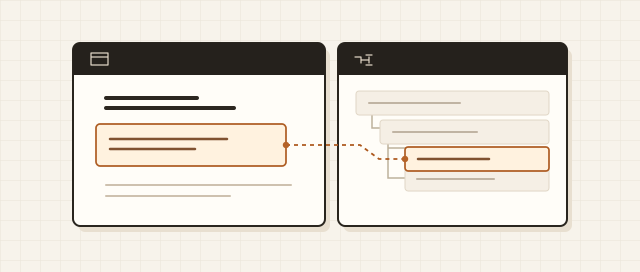
Vista Diseño
Selecciona un elemento en el lienzo para ajustar anchos y espaciado. Haz doble clic en un bloque de texto para editarlo.
Vista Estructura
Localiza secciones, columnas y bloques en la jerarquía. Desde ahí puedes seleccionar el elemento que los contiene o cambiar su orden.
Campos de los addons
Selecciona un addon, como una portada o un bloque de preguntas frecuentes, y edita sus textos, imágenes o enlaces. El HTML generado y sus ajustes quedan guardados dentro del artículo.
Previsualiza, guarda y publica.
Comprueba el resultado en el editor y en la web.
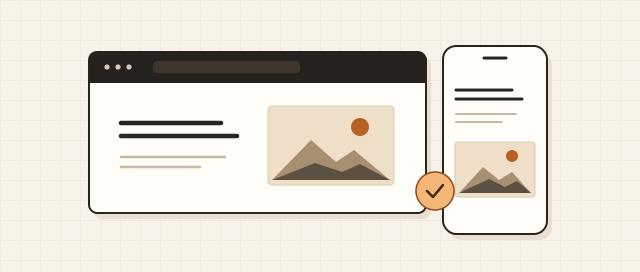
Revisa en móvil
Cambia entre Móvil, Tableta y Escritorio. Comprueba si alguna imagen se sale, si el texto queda apretado y si las columnas aparecen en el orden que esperas.
Guarda en Joomla
Guardar guarda el artículo y deja abierto el maquetador. Guardar y cerrar guarda y vuelve a la lista de artículos. El diseño queda como HTML dentro del artículo.
Publica y abre la página
Cambia el estado a Publicado. Para darle un enlace propio, crea un elemento de menú de tipo Artículos → Mostrar un solo artículo. Guía de menús de Joomla (en inglés).
Si algo falla.
Empieza por confirmar el artículo y las versiones instaladas.
No aparece el botón
Comprueba que el plugin de botón de editor esté habilitado. En TinyMCE, revisa el menú de contenido del CMS y los permisos de edición del artículo.
La web se ve distinta
Comprueba que el menú apunta al artículo y al idioma correctos. Revisa la versión móvil. La plantilla y los estilos que carga tu sitio determinan cómo se ve el HTML guardado.
Actualiza Lite
Haz una copia de seguridad del sitio. Cuando haya un ZIP de Lite más reciente, instálalo sobre la edición existente desde la opción de subir un archivo. Revisa la versión en Diagnóstico y abre un artículo de prueba.
Cómo hicimos esta web.
En M3 Solaris + IA explicamos cómo convertimos la portada en secciones editables y comprobamos el resultado en la web. Si te atascas, consulta Soporte.