

Tu asistente,
conectado a Joomla.
M3 Solaris MCP es el componente que conecta un asistente de IA con tu instalación de Joomla 6. Le da herramientas para trabajar con tu contenido, tu navegación y las páginas M3 Design con los permisos de la cuenta conectada.
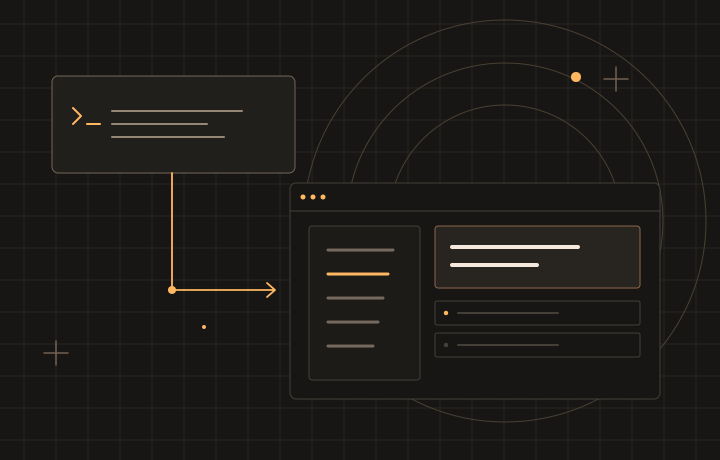
Una conexión. Luego, tus encargos.
MCP es el protocolo que le permite al asistente usar las herramientas de tu sitio. El componente M3 Solaris MCP reúne en Joomla la dirección de conexión, las guías por cliente y el diagnóstico.
-
01
Instala y activa
Instala el paquete en Joomla 6. En Componentes → M3 Solaris MCP, el botón de activación abre la ficha del plugin de conexión.
-
02
Conecta tu asistente
Copia la dirección de tu instalación y pon el token API de Joomla en los ajustes privados del cliente. El panel incluye guías para Codex, Claude, Claude Code, Cursor y GitHub Copilot.
-
03
Prueba con una lectura
Usa el diagnóstico para comprobar la URL y el acceso. Copia el mensaje del componente al chat y el asistente comprobará qué sitio responde.
-
04
Pide el primer cambio
Di qué quieres cambiar y en qué idioma. El asistente localiza el contenido, aplica el cambio en Joomla y te devuelve el resultado para revisarlo.
Qué puede hacer el asistente.
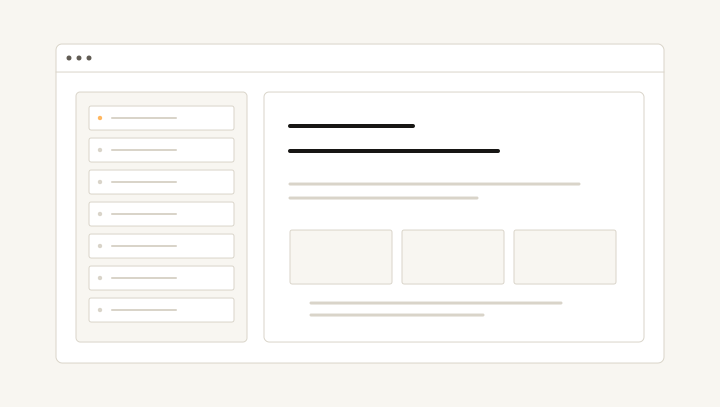
El componente usa Joomla para el contenido y los menús, M3 Design para los campos de la página y el estilo del sitio para el CSS autorizado.
Artículos, categorías y menús
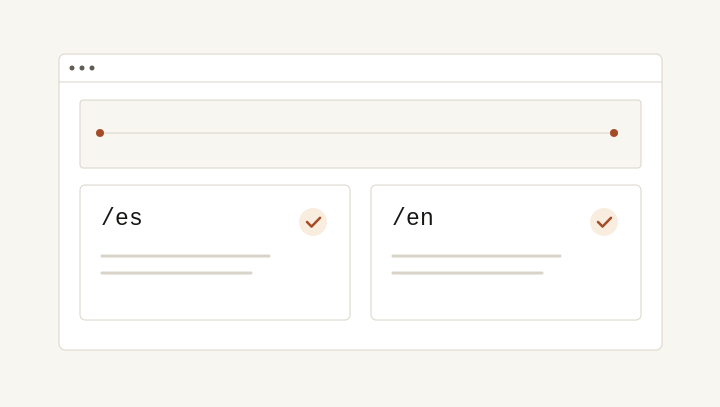
Crea categorías y artículos, guarda borradores, publica, manda a papelera o recupera. Añade entradas de menú que enlazan a artículos y asocia su versión española con la inglesa.
Páginas M3 editables
Crea o aplica un diseño completo con secciones editables si tu cuenta tiene permiso para importar layouts. Para un cambio de texto, el asistente edita el campo de Mutador o Mutador Items.
Estilos y memoria del sitio
Actualiza las hojas CSS activas que autorices y guarda convenciones del proyecto. Puedes revisar las operaciones recientes en Joomla.
Una página nueva en dos idiomas.
Pídele al asistente que prepare una página, la vincule a su traducción y la añada a tu navegación.
Prueba el MCP en tu Joomla.
Abre Componentes → M3 Solaris MCP → Conexión. Ahí verás la dirección de tu sitio, el mensaje de prueba y las guías de cada cliente. Si necesitas ayuda con la instalación, escríbenos.Hablar con Nuvi